完成した実況動画を動画サイトにアップロードします。
アップロードの前に、「エンコード」という作業をしないと動画を投稿することができません。
エンコードとは、簡単に言うと動画のサイズを小さくして、動画サイトにアップロードできるよう準備する作業です。
エンコードには「つんでれんこ」という無料ソフトを使います。
このページではエンコードの方法と、ニコニコ動画へのアップロードの方法を説明します。
まず、下のURLをクリックしてください。
ダウンロードページが開きます。
『https://tdenc.com/TDEnc/download/』
1.つんれでんこの最新版の「ダウンロード」をクリックします。

2.「保存」をクリックしてダウンロードします。

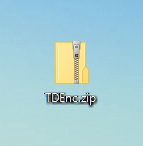
3.「TDEnc.zip」というファイルがダウンロードできました。
これをダブルクリックします。
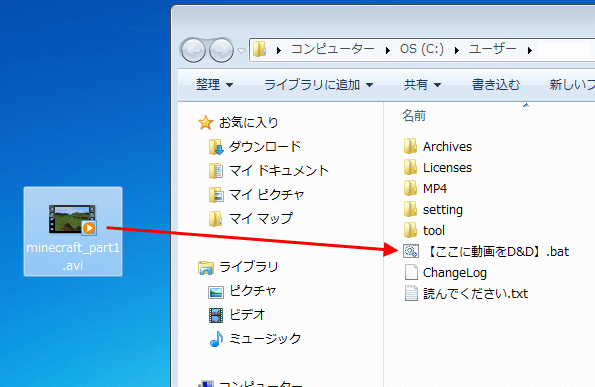
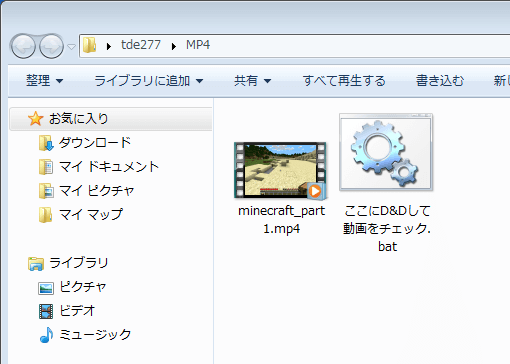
4.「【ここに動画をD&D】.bat」というファイルめがけて、自分の作った実況動画をドラッグ&ドロップします。
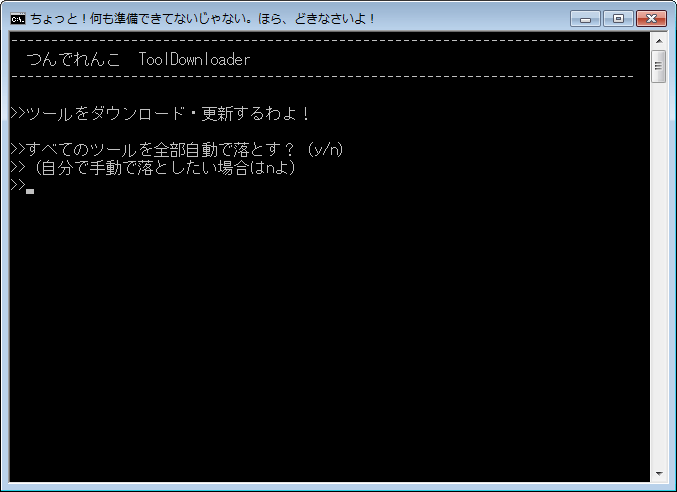
5.黒いウィンドウが表示されます。
キーボードで「y」を入力してEnterキーを押します。
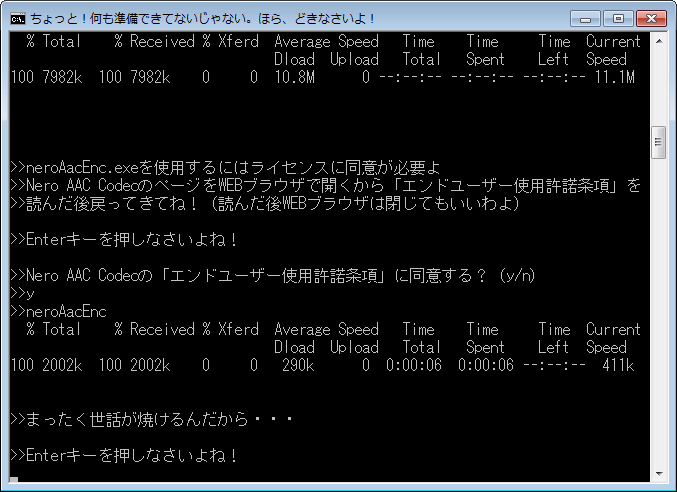
6.「Enterキーを押しなさいよね!」と表示されたら、Enterキーを押します。
別にウィンドウが開きますが、そちらは閉じてしまってかまいません。

7.「Nero AAC Codecの『エンドユーザー使用許諾条項』に同意する?」と表示されたら、キーボードで「y」を入力してEnterキーを押します。
そして再度Enterキーを押します。
8.Enterキーを押します。
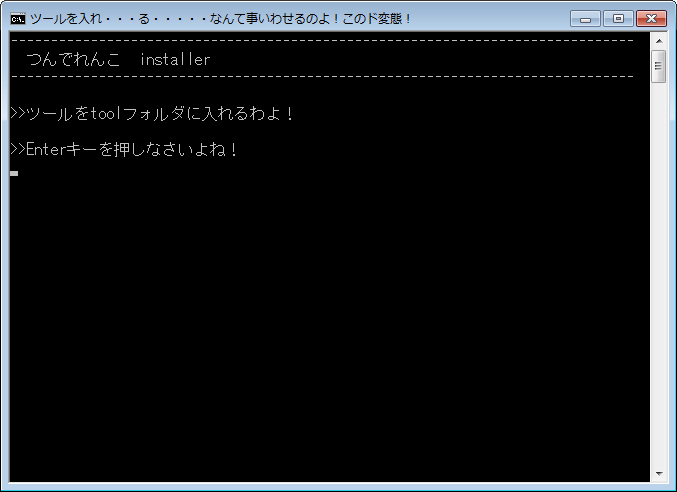
9.Enterキーを押します。
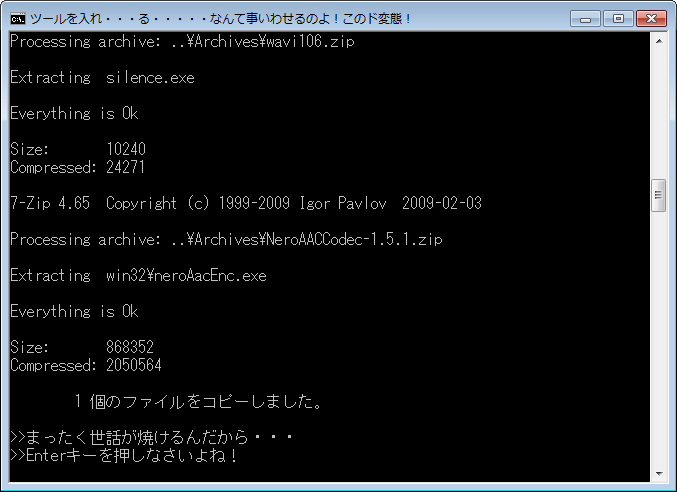
10.Enterキーを押します。
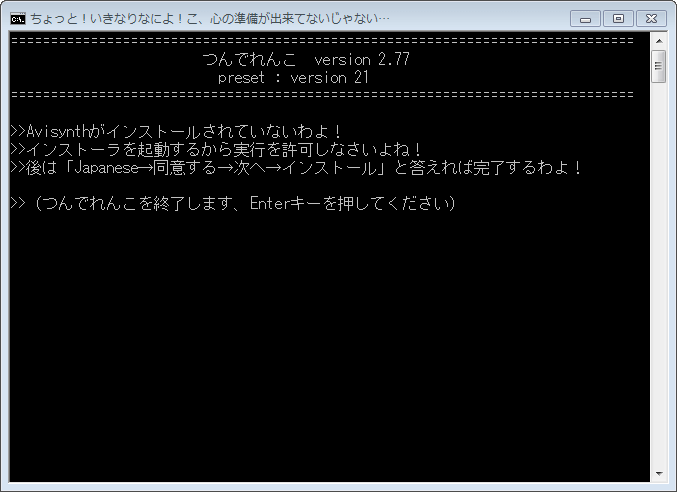
11.以下のようなウィンドウが表示されるので、「OK」をクリックします。
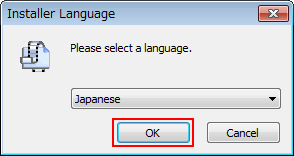
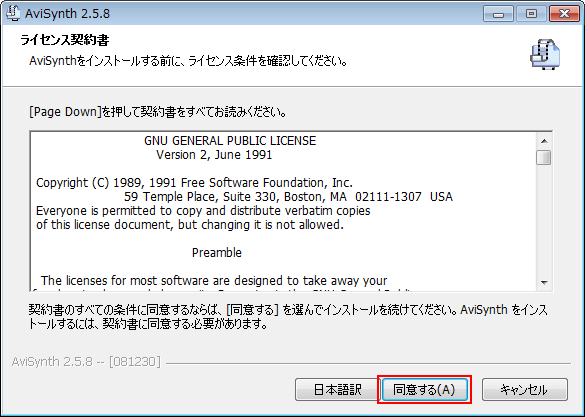
12.「同意する」をクリックします。
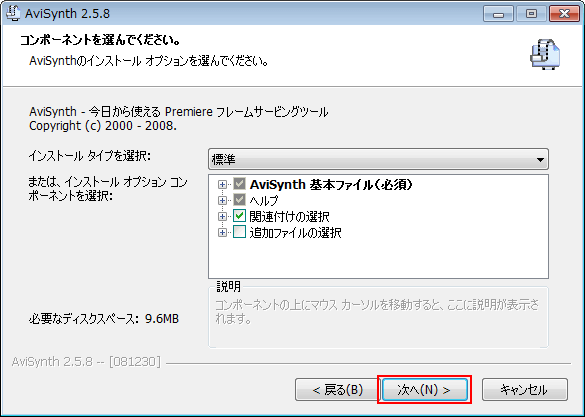
13.「次へ」をクリックします。
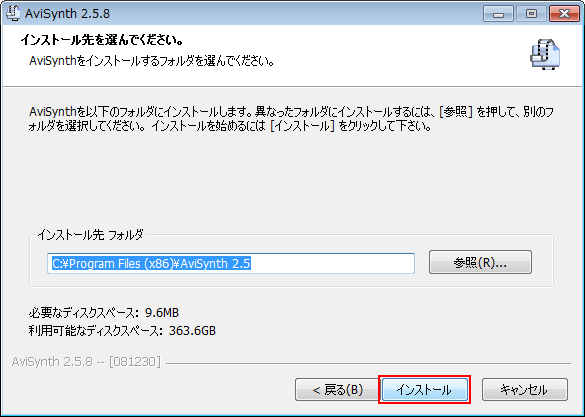
14.「インストール」をクリックします。
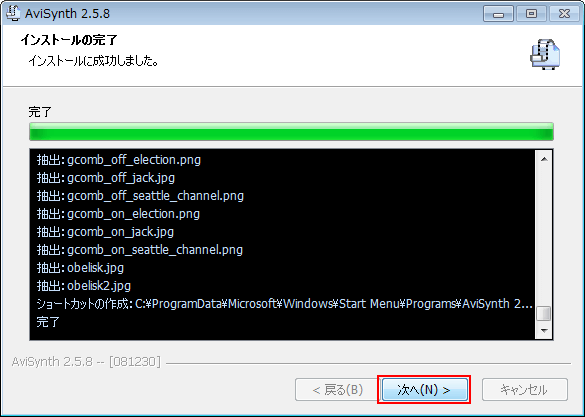
15.「次へ」をクリックします。
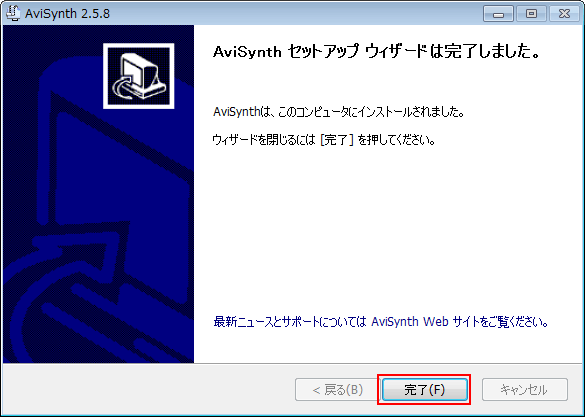
16.「完了」をクリックします。
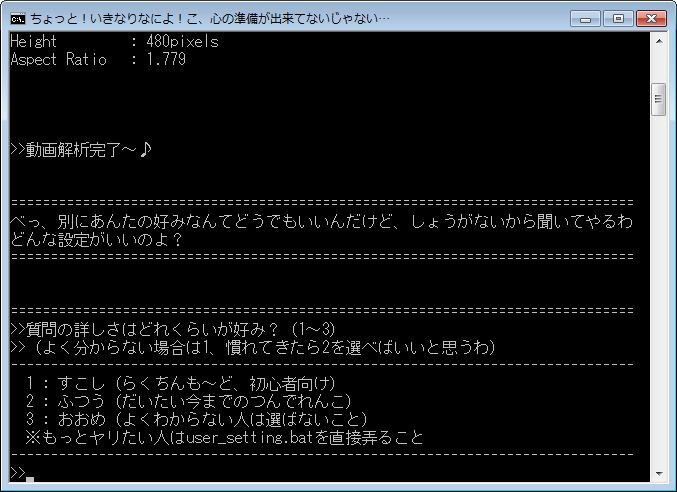
17.先ほどの黒いウィンドウに戻り、キーボードの「1」を入力してEnterキーを押します。
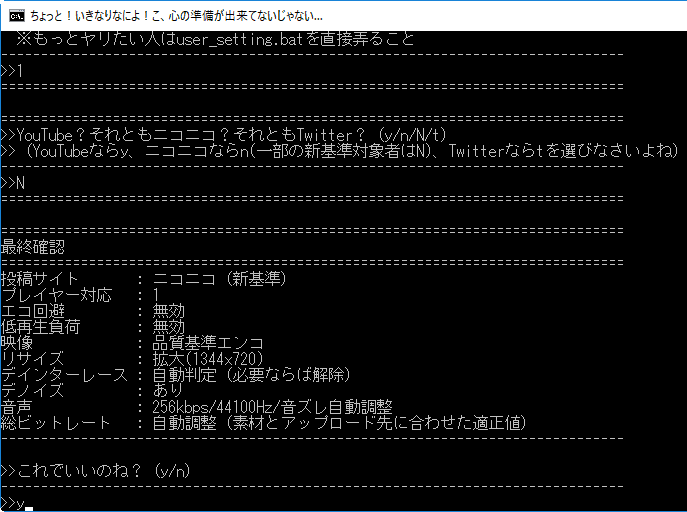
18.キーボードの「N」を入力して(大文字で入力してください)、Enterキーを押します。

19.キーボードの「y」を入力してEnterキーを押します。エンコードが開始されます。
20.エンコードが完了したらEnterキーを押します。
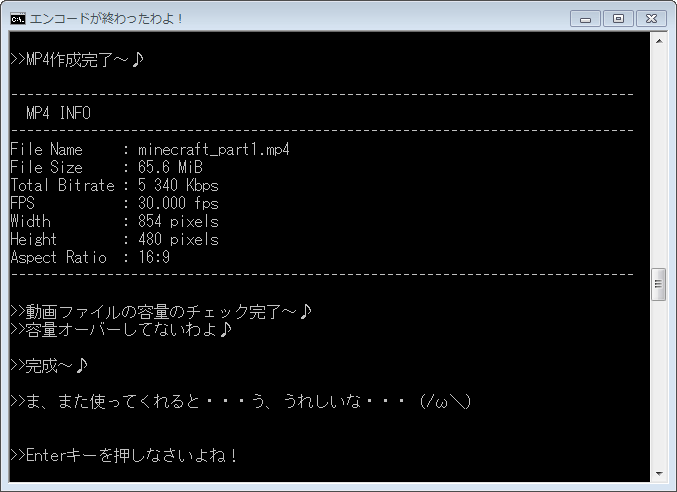
21.動画がエンコードされました。
これをニコニコ動画にアップロードします。ニコニコ動画を開いてください。
ニコニコ動画
『http://www.nicovideo.jp/』
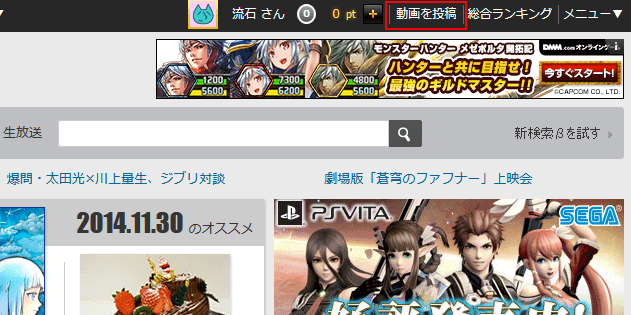
22.ページ右上の「動画を投稿」をクリックします。
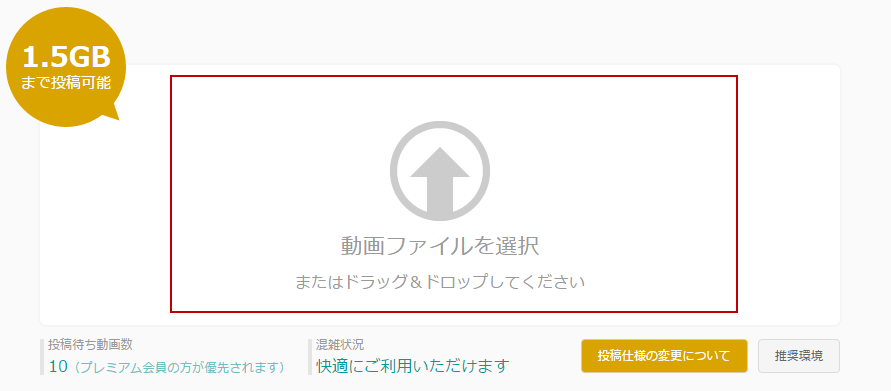
23.「動画ファイルを選択」をクリックします。
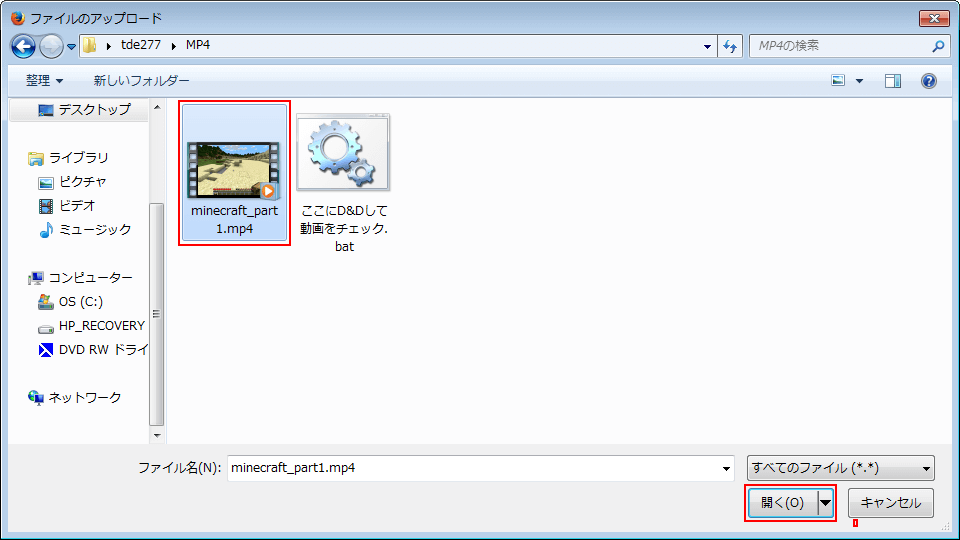
24.アップロードしたいファイルを選択します。
投稿に同意するか聞かれたら「同意」を選択してください。
27.アップロードが完了すると、サムネイルを選べるようになります。
左上の画像をクリックして、自分が気に入ったサムネイルを選んでください。
後から変更できないので注意してください。
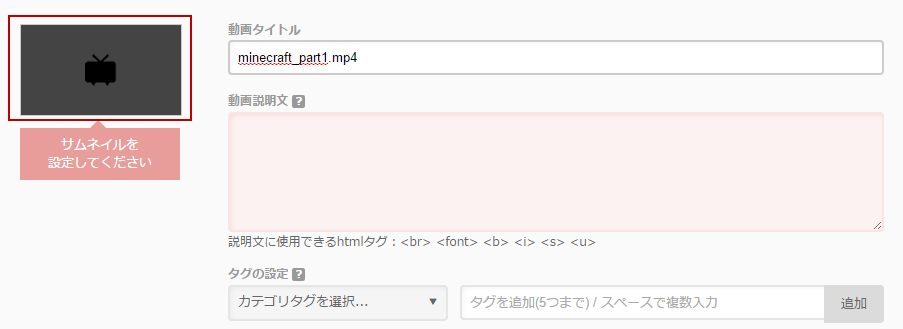
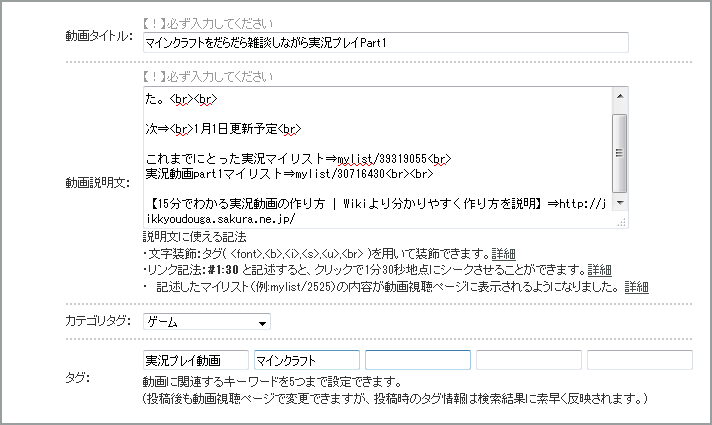
28.動画のタイトルと説明文を書きます。
・あいさつ文
・前の動画へのリンク
・次の投稿予定日
・今やっているゲームの実況動画のpart1へのリンク
・今やっているゲームの実況動画をまとめたマイリストリンク
・これまでにあげた実況動画のpart1をまとめたマイリストへのリンク
・twitter,mixi,facebookなどのマイページへのリンク
・自分のもっているホームページへのリンク
などを書くと、見てくれる人にとって便利かもしれません。
カテゴリタグは「ゲーム」を選びます。4つまでタグを書きこむことができます。
自分の好きなように書きましょう。
ただし、「実況プレイ動画」のタグは必ず入れてください。
29.すべて書き込んだら、上の方にある「投稿内容を確認」をクリックします。

30.「投稿する」をクリックします。

しばらく経つと動画がアップロードされます。
これで実況動画作りは終わりです。お疲れ様でした!
もしよければ、作った感想や動画の宣伝を書いていってください。
実況動画作りの感想・要望・質問・宣伝など自由にコメントをどうぞ